
FUNKTIONEN IM DETAIL
VENUO: Funktionen
der Event-App.
Programmverwaltung, Teilnehmeranmeldung, Workshopplätze, Einlass und Interaktion: Hier siehst du, was du einstellst, wie Gäste und Team damit arbeiten und welche Grenzen das Cloud-Angebot hat.
PROGRAMM & ORIENTIERUNG
Veranstaltungsprogramm mit Tagen, Räumen und Speakern
Was du einstellst
Du legst für jeden Programmpunkt Uhrzeit, Dauer, Ort, Kategorie und beteiligte Speaker fest. Suche sowie Tages- und Raumfilter helfen beim Bearbeiten. Private oder zeitgesteuerte Sessions zeigen Inhalte nur im vorgesehenen Rahmen.
Wie damit gearbeitet wird
Gäste durchsuchen das Programm und merken Termine für ihren persönlichen Plan. Ob ein Termin nur gemerkt oder verbindlich gebucht ist, hängt von der aktivierten Session-Anmeldung ab.
Gut zu wissen: Ein gemerkter Programmpunkt reserviert nicht automatisch einen Platz. Für begrenzte Angebote richtest du eine Buchung mit Kapazität ein.
ANMELDUNG & KAPAZITÄTEN
Teilnehmende, Workshopplätze und Wartelisten verwalten
Was du einstellst
Ergänze die Registrierung um eigene Fragen und ordne Teilnehmenden Rollen zu. Bestehende Listen lassen sich aus CSV oder Excel importieren. Für einzelne Sessions aktivierst du Anmeldung, Platzlimit und Warteliste.
Wie damit gearbeitet wird
Teilnehmende sehen ihren Buchungs- oder Wartelistenstatus. Wird ein Platz frei, kann die Warteliste automatisch nachrücken. Dein Team behält Anmeldungen und Kontingente je Session im Blick.
Gut zu wissen: Anmeldung und QR-Ticket gehören zum Produkt. Ein Shop für kostenpflichtige Veranstaltungstickets ist im angebotenen Cloud-Tarif nicht enthalten.
CHECK-IN & NAMENSSCHILDER
QR-Check-in und Namensschilder vorbereiten
Was du einstellst
Dein Einlassteam öffnet den Check-in für das gesamte Event oder eine bestimmte Session. Es kann persönliche QR-Codes mit einer Handykamera oder einem Scanner erfassen oder Personen über die Namenssuche finden.
Wie damit gearbeitet wird
Namensschilder lassen sich mit Name, Organisation, Teilnehmerart, Logo und QR-Code gestalten. Du kannst ausgewählte Schilder gesammelt oder einzeln nach dem Check-in drucken.
Gut zu wissen: Drucker, Scanner und Papier gehören nicht zum Cloud-Tarif. Prüfe das gewählte Druckformat und die Geräte vor der Veranstaltung.
FRAGEN, ABSTIMMUNGEN & FEEDBACK
Publikumsfragen, Abstimmungen und Feedback sammeln
Was du einstellst
Für Sessions kannst du Fragen und Live-Abstimmungen einsetzen. Bei aktivierter Vorabmoderation entscheidet dein Team, welche Fragen sichtbar werden. Eine Bühnenansicht stellt ausgewählte Inhalte für den Beamer dar.
Wie damit gearbeitet wird
Fragebögen können Auswahlfragen, Sterne, Skalen und Freitext kombinieren. Du bestimmst Zeitraum, Zielgruppe und Ergebnisfreigabe und wertest Antworten je Frage aus.
Gut zu wissen: Lege vorab fest, ob Rückmeldungen anonym oder personenbezogen erhoben werden und wer die Ergebnisse sehen soll.
NETWORKING & AUSSTELLER
Networking und Ausstellerverzeichnis bereitstellen
Was du einstellst
Teilnehmende können ein Profil pflegen, nach Personen oder Interessen suchen, Kontakte austauschen und sich per Chat abstimmen. Meet-ups und Treffpunkte unterstützen die Verabredung während des Events.
Wie damit gearbeitet wird
Bei Messeformaten kannst du Aussteller und Standpersonal hinterlegen. Gäste finden Stände im Verzeichnis und können Kontaktinformationen hinterlassen. Meldungen und Sperren unterstützen die Moderation.
Gut zu wissen: Welche Informationen geteilt werden und wie Kontakte weiterverwendet werden, regelst du für dein Event. Die Software ersetzt keine erforderlichen Einwilligungen.
INFORMATION & KOMMUNIKATION
Mitteilungen, Infoseiten und Hallenpläne veröffentlichen
Was du einstellst
Mitteilungen können an alle, bestimmte Rollen oder Personen mit einer Session im Plan gerichtet werden. Du versendest sofort oder planst den Zeitpunkt. Web-Push ist optional; außerdem gibt es eigene Infoseiten und eine Medienbibliothek.
Wie damit gearbeitet wird
Auf hochgeladenen Hallenplänen markierst du Räume, Stände oder Treffpunkte und verknüpfst sie mit den passenden Inhalten. Gäste können nach Orten suchen und aus der Session zum Raum wechseln.
Gut zu wissen: Web-Push benötigt ein unterstütztes Gerät und die Zustimmung der jeweiligen Person. Die App bleibt auch ohne aktivierte Push-Mitteilungen nutzbar.
VERWALTUNG & QUALITÄT
Mehrere Events und die Arbeit im Team organisieren
Was du einstellst
Eine Installation kann mehrere Events mit jeweils eigener Eventadresse und eigenen Inhalten enthalten. Du kannst Events als Vorlage kopieren, Termine verschieben und Redaktionsrechte pro Event vergeben.
Wie damit gearbeitet wird
Das Dashboard bündelt Einrichtungsstand und Kennzahlen. Plausibilitätsprüfungen weisen etwa auf Überschneidungen bei Räumen und Speakern hin. Auswertungen zeigen unter anderem Buchungen, Check-ins und Session-Feedback.
Gut zu wissen: Der Cloud-Tarif umfasst bis zu 500 Teilnehmende je Event und 10 GB Dateien. Größere oder parallel stark genutzte Veranstaltungen stimmen wir separat ab.
DESIGN & ZUGANG
Event-App an dein Erscheinungsbild anpassen
Was du einstellst
Du passt Logo, Farben, Schriften und Menübezeichnungen an. Inhalte und Navigation können nach Teilnehmerrolle unterschieden werden. Deutsch und Englisch sind vorgesehen; Inhaltsübersetzungen pflegst du in den entsprechenden Feldern.
Wie damit gearbeitet wird
Die Event-App wird über einen Link im Browser geöffnet. Auf unterstützten Geräten lässt sie sich zum Startbildschirm hinzufügen. Dein Team kann in einer Rollenvorschau kontrollieren, welche Inhalte eine Zielgruppe sieht.
Gut zu wissen: Die Browser-App ist enthalten. Eine separat unter deinem Namen im App Store veröffentlichte native App gehört nicht zum Cloud-Paket.
EIN BLICK IN DIE ANWENDUNG
So arbeitest du mit VENUO.
Entdecke die Oberfläche und die Abläufe dahinter. Wähle eine Ansicht und öffne sie bei Bedarf in voller Größe.
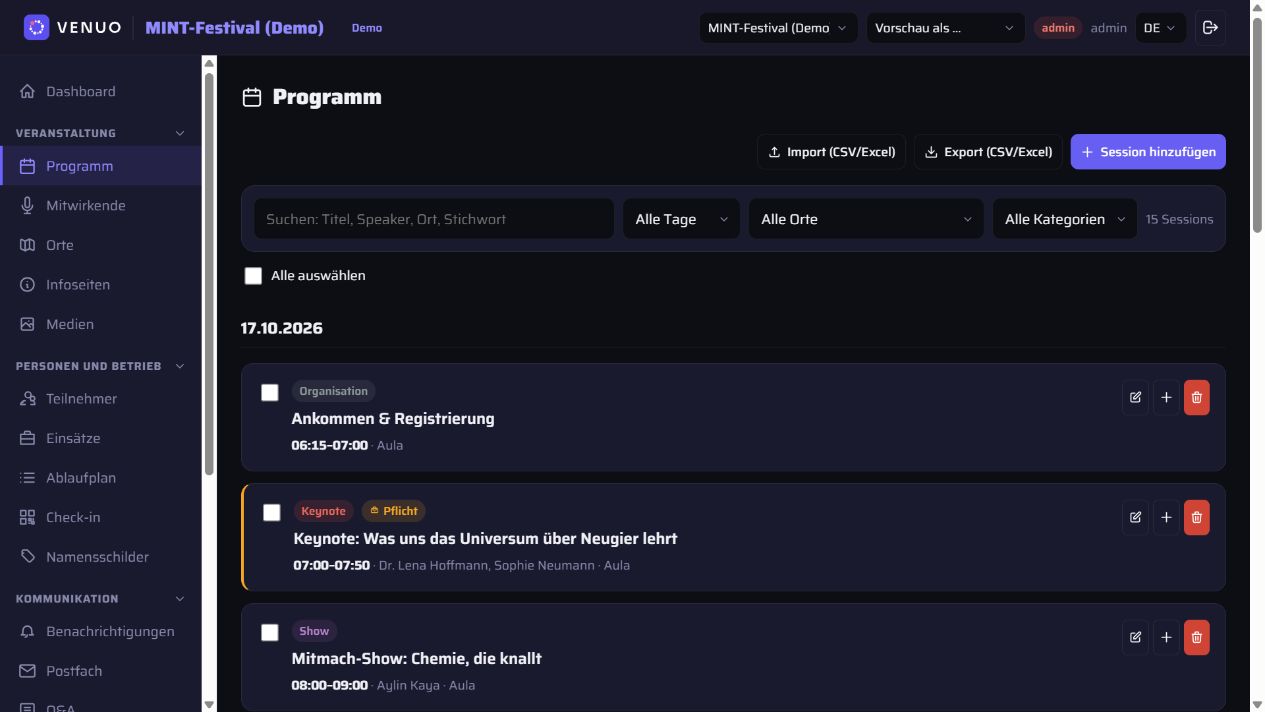
Dein Programm übersichtlich organisieren.
Sessions, Zeiten und Räume stehen gemeinsam in einer Übersicht. Suche, Filter sowie Import und Export unterstützen die Vorbereitung.
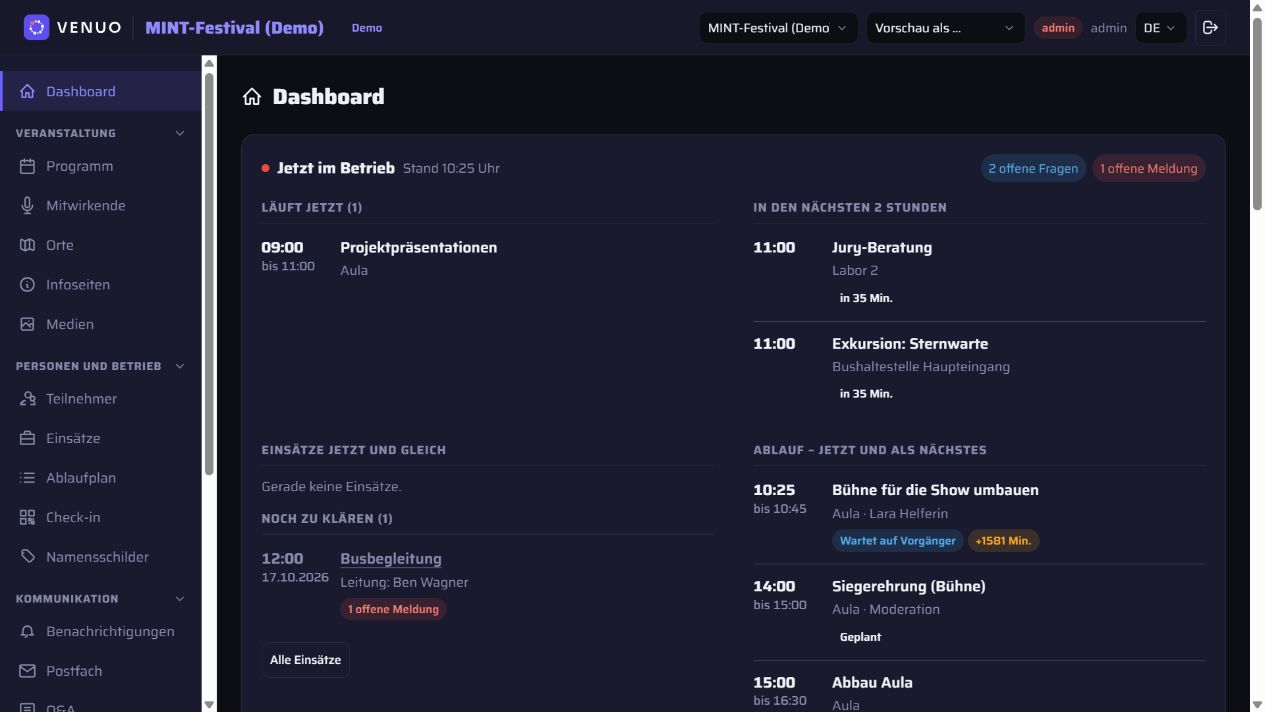
Was läuft gerade? Was kommt als Nächstes?
Das Dashboard bündelt laufende und kommende Programmpunkte, Aufgaben und offene Meldungen für das Organisationsteam.
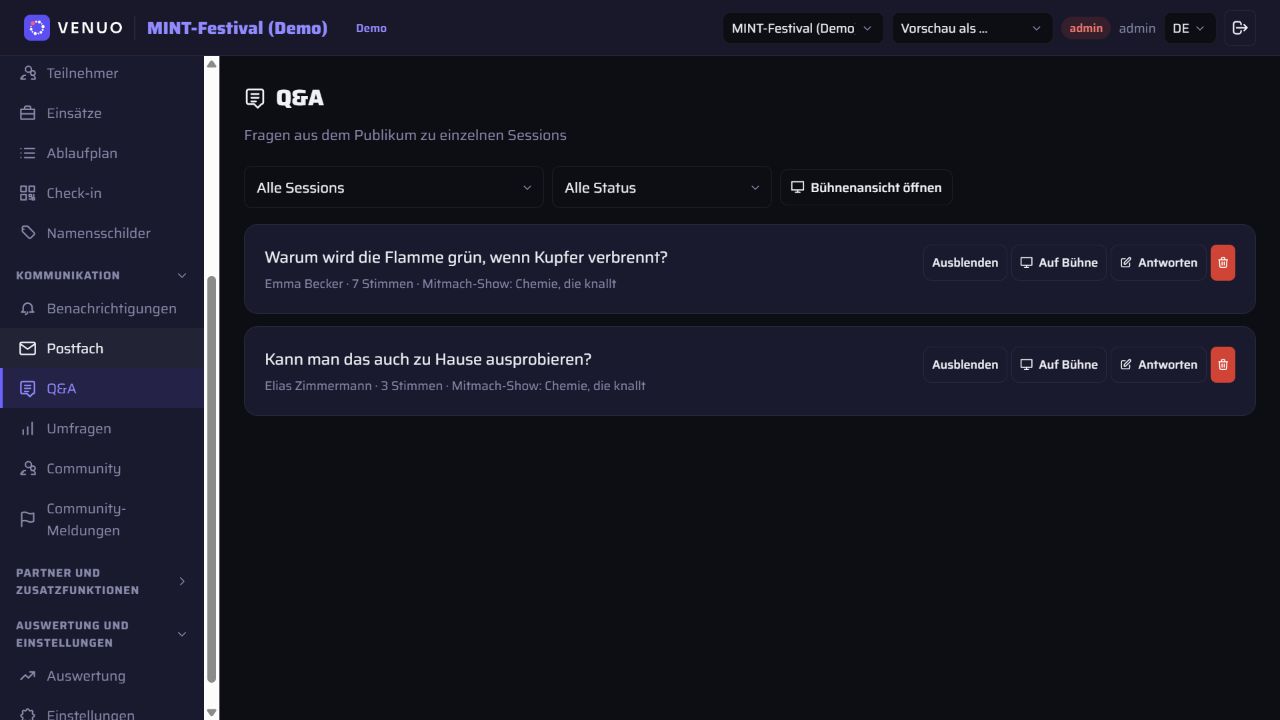
Fragen aus dem Publikum sichtbar machen.
Fragen sind ihren Sessions zugeordnet. Das Team kann sie beantworten, ausblenden oder für die Bühnenansicht auswählen.
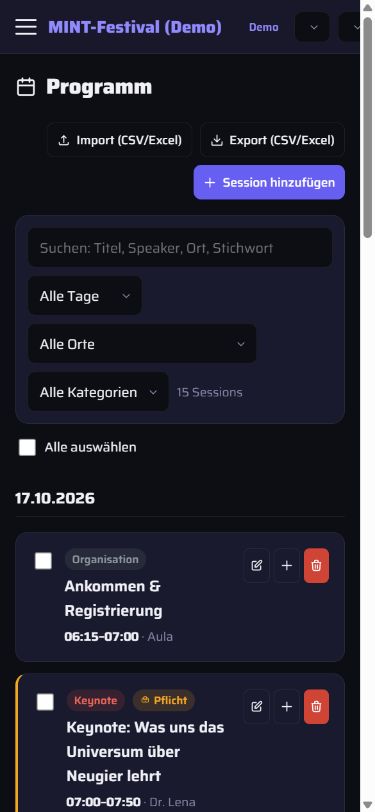
Dein Programm auf dem Smartphone.
Auch die Verwaltung passt sich einem kleinen Bildschirm an. So bleiben Sessions und Filter unterwegs erreichbar.
Originalaufnahmen aus einer Demo mit Beispieldaten. Farben und Inhalte lassen sich an dein Vorhaben anpassen.
Wie greifen die Funktionen ineinander?
Unsere fiktiven Beispielszenarien zeigen den Ablauf mit konkreten Aufgaben und Zahlen.
Anwendungsbeispiele ansehen ↗DEIN NÄCHSTER SCHRITT